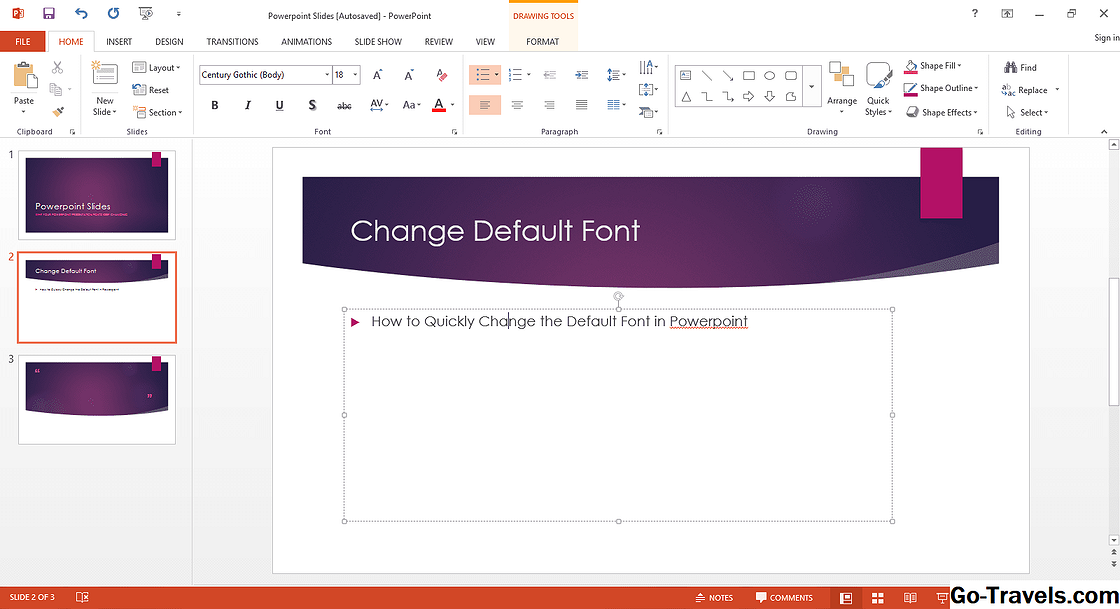
Hver gang du åbner PowerPoint, står du overfor den samme almindelige, hvide, kedelige side for at starte din præsentation. Dette er standard design skabelonen.
Hvis du er i en forretning, er det sandsynligt, at du måske skal oprette præsentationer ved hjælp af en standard baggrund - måske med firmaets farver, skrifttyper og endda et firmas logo på hvert billede. Sikker på, at der er masser af designskabeloner i programmet, som du kan bruge og redigere, men hvad hvis du altid skal være konsekvent og bruge den samme starterpræsentation?
Det enkleste svar er at oprette en ny standard design skabelon af dig selv. Dette ville erstatte den almindelige, hvide grundlæggende skabelon, der følger med PowerPoint, og hver gang du åbnede programmet, ville din tilpassede formatering være front og center.
Sådan opretter du en standardpræsentation
Før du begynder at foretage ændringer, skal du sandsynligvis lave en kopi af den oprindelige, almindelige, hvide standardskabelon.
Gem den oprindelige standardskabelon
- Åbn PowerPoint.
- Vælge Fil> Gem som … fra menuen.
- I Gem som dialogboksen, skal du klikke på rullemenuen ved siden af Gem som type:
- Vælge Designskabelon (* .pot)
- Gemstedet ændres straks til den mappe, hvor PowerPoint gemmer sine skabeloner. Lade være med ændre denne placering, eller PowerPoint vil ikke vide, hvor du skal kigge efter filen, hvis du vælger at bruge den igen.
- Navngiv filen gammel blank præsentation (eller noget lignende). Den oprindelige standarddesign skabelon hedder blank præsentation , derfor mit meget originale nye navn på filen. PowerPoint vil tilføje filtypen .POT til filen, så den ved at dette er en skabelonfil og ikke en præsentation (.PPT) -fil.
- Luk filen.
Opret din nye standardpræsentation
Bemærk: Gør disse ændringer på diasmesteren og titelmesteren, så hvert nyt dias i din præsentation vil tage de nye egenskaber op. Se denne vejledning om Custom Design Templates og Master Slides.
- Åbn en ny, blank PowerPoint-præsentation, eller hvis du allerede har oprettet en præsentation, der har de fleste af indstillingerne, der allerede er formateret, kan du åbne den præsentation.
- Før du foretager nogen ændringer, er det en god ide at gemme dette nye arbejde i gang. Vælge Fil> Gem som … fra menuen.
- Skift filtype til Designskabelon (* .pot).
- I Filnavn: tekstboks, skriv blank præsentation.
- Lav de ændringer, du vil have til denne nye blank præsentationsskabelon, f.eks.
- skift baggrundsfarve
- skift skriftstile og farver
- Tilføj billeder eller grafik, som f.eks. et logo
- Gem filen, når du er tilfreds med resultaterne.
Næste gang du åbner PowerPoint, vil du se din formatering som den nye, blank designskabelon, og du er klar til at begynde at tilføje dit indhold.
Gå tilbage til den oprindelige standardskabelon
På et senere tidspunkt kan du ønske at vende tilbage til den almindelige, hvide standardskabelon som startpakke i PowerPoint 2003. Derfor skal du finde den oprindelige standardskabelon, du tidligere har gemt.
Når du installerede PowerPoint 2003, hvis du ikke har foretaget ændringer til filplaceringer under installationen, er de nødvendige filer placeret på: C: Documents and Settings dit brugernavn Application Data Microsoft Templates. (Udskift "dit brugernavn" i denne filsti med dit eget brugernavn.) Mappen "Programdata" er en skjult mappe, så du skal være sikker på, at skjulte filer er synlige.
- Slet filen, du oprettede ovenfor, kaldet blank præsentation.pot
- Omdøb filen gammel blank presentation.pot til blank præsentation.pot.