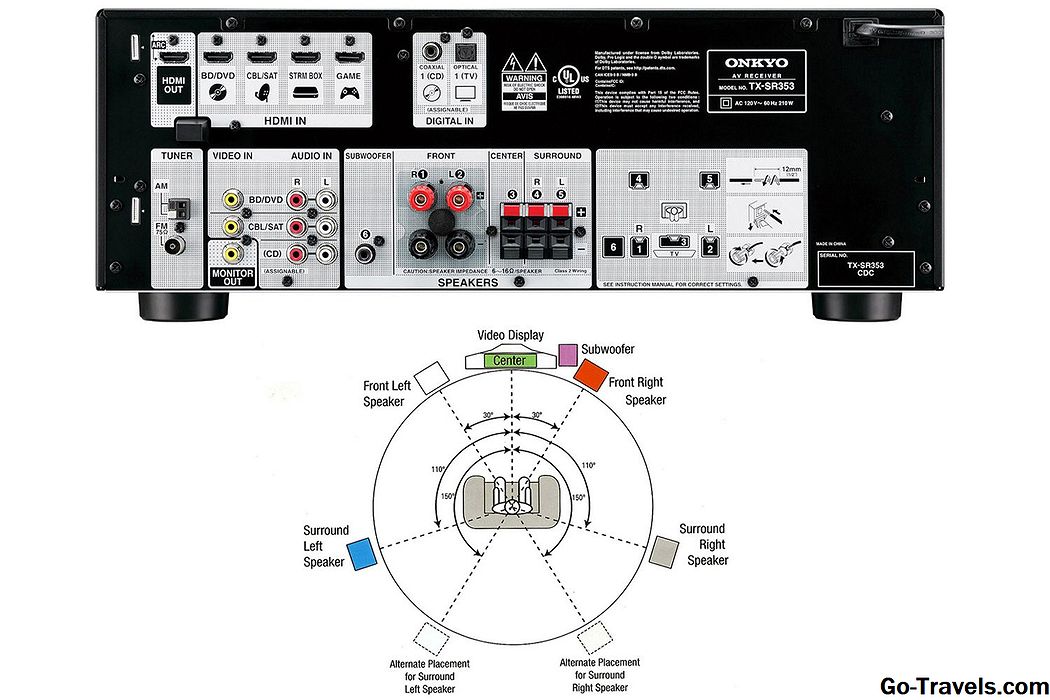
Brug af din Mac som HTPC (hjemmebiograf-pc) er ret nemt, lige ud af boksen. Hold din Mac op til dit HDTV og sæt dig ind for at se dine yndlingsfilm eller tv-shows. Der er dog et lille udbrud, som nogle gange fører folk til at tro, at deres Mac ikke kan håndtere film med 5.1 surroundlyd.
Lad os begynde med at løse det spørgsmål lige ud. Kan din Mac gøre brug af surroundlyd i film og tv-shows? Svaret er, det kan! Din Mac kan passere AC3, det filformat, der bruges til Dolby Digital, direkte til dets optiske lydudgang.
Men det stopper ikke der, din Mac kan også sende surroundlyd via en HDMI-forbindelse, samt at kunne bruge AirPlay til at sende surround-information til dit Apple TV.
Tilslut en AV-modtager, der har surround-dekodere (og hvilken AV-modtager i dag ikke?), Eller kør dit Apple TV op til din AV-modtager, og du har ægte surroundlyd til at ledsage din videooplevelse.
Men inden du begynder at lave popcorn, er der et par indstillinger, der skal konfigureres på din Mac, afhængigt af hvilken app du vil bruge til at afspille kildematerialet - iTunes, DVD-afspiller, VLC, AirPlay / Apple Tv eller andre muligheder.
DVD-afspiller eller VLC?
Hvor tingene bliver lidt iffy er med kildematerialet og softwaren bruges til at afspille den igen. Hvis du poper en dvd til din Mac og bruger enten Apples DVD-afspiller eller VLC til at se DVD'en, vil AC3-sporet, hvis den er til stede, automatisk blive sendt til Macs optiske lydudgang. Hvad kunne være enklere?
Der opstår et problem, hvis du vil afspille DVD'en med Macs DVD-afspiller og sende lyd og video til dit Apple TV - Apple understøtter ikke denne specifikke konfiguration. Der synes ikke at være en teknisk grund; det ser ud til at være blokeret i softwaren som en koncession til film / dvd-industrien, for at forhindre indholdet i at blive overvåget på flere enheder.
Mens Apple ikke tillader, at DVD-afspilleren / AirPlay-kombinationen fungerer, har VLC-medieafspilleren ikke sådanne kvalme og kan bruges til at afspille både DVD-medier og næsten enhver form for videofil, du muligvis har gemt på din Mac.
Konfigurer VLC
Hvis du har en videofil på din Mac, der indeholder en AC3-kanal, og du bruger VLC til at se videoen, kan AC3-oplysningerne sendes til din Macs optiske lydudgang eller AirPlay, men det sendes ikke automatisk. Du skal konfigurere VLC for at videregive AC3-informationen.
Konfigurer VLC til at sende AC3 til den optiske udgang.
-
Hvis du ikke allerede har downloadet og installeret VLC.
-
Start VLC, placeret i / Programmer /.
-
Fra Fil menu, vælg Åben fil.
-
Vælg den videofil, du ønsker at se fra standarden Åben dialogboksen, og klik derefter på Åben.
-
Hvis videoen starter alene, skal du klikke på pause knappen i VLC-controlleren nederst på skærmen.
-
Fra VLC menu, vælg enten Lyd, Lydenhed, Indbygget digital udgang (Encoded Output) eller Lyd, Lydenhed, Indbygget udgang (afhængig af VLC-version og Mac-model).
-
Start din video ved at klikke på Spille knappen på VLC-controlleren.
-
Lyden skal nu sendes via din Macs optiske udgang til din AV-modtager.
Konfigurer VLC til brug af AirPlay
-
Følg anvisningerne 1 til 5 ovenfor for at konfigurere VLC-medieafspilleren.
-
Fra Æble menulinje, vælg AirPlay ikon.
-
Fra rullemenuen skal du vælge Apple TV; dette tænder for AirPlay.
-
Fra VLC menu, vælg Audio, Lydenhed, AirPlay.
-
Start din video; lyden skal nu afspilles via dit Apple TV.
-
Fra VLC menu, vælg video > Fuld skærm, så gå over til dit hjem underholdning center og nyd showet.
Hvis du ikke hører surroundlyd, skal du sørge for, at videoen du ser, afspiller det relevante lydspor. Mange videoer har flere lydspor tilgængelige, normalt et stereospor samt et surroundspor.
Fra VLC menuen skal du vælge Lyd, Lydspor. Hvis der er flere lydspor opført, skal du kigge efter en udpeget som surround. Hvis du ikke kan se et surroundspor, men du kan se flere lydspor, skal du muligvis forsøge at se, hvem der er surroundsporet.
Bemærk: Ikke alle videoer indeholder et surroundspor.
Konfigurer iTunes til at afspille Surround Sound
Generelt understøtter iTunes afspilning af surroundlyd, selvom det er vigtigt at bemærke, at de fleste musik- og tv-udsendelser, der er tilgængelige fra iTunes Store, ikke indeholder surroundoplysninger. Imidlertid omfatter film, der købes eller lejes, som regel surroundinformation.
iTunes kan sende surroundkanalerne til din AV-modtager via din Macs optiske lydforbindelser. Det er vigtigt at bemærke, at din Mac kun videregiver surround-informationen - den dekoder ikke kanalerne, så din AV-receiver skal kunne håndtere surround-kodningen (de fleste AV-modtagere kan gøre dette uden at hitche).
-
Som standard forsøger iTunes altid at bruge surroundkanalen, når den er tilgængelig, men du kan være sikker på at starte filmen og derefter vælge ikonet for taleboble nederst til højre for afspilningskontrollerne.
-
Der vises en pop op-menu, der giver dig mulighed for at vælge lydformat, der skal sendes til din AV-modtager.
Konfigurer DVD-afspiller til at bruge surroundkanaler
DVD-afspilleren app, der følger med OS X, kan også gøre brug af surroundkanaler, hvis de er til stede på DVD'en.
Før du starter, skal du have surroundhøjttalere eller AV-modtageren allerede tilsluttet din Mac og konfigureret korrekt. Hvis du bruger surroundhøjttalere, henvises til producentens anvisninger for opsætning. Hvis du bruger din AV-modtager, skal du sørge for, at din Mac er sluttet til den via en optisk forbindelse, og at modtageren er tændt, og Mac'en er den valgte kilde.
-
Start DVD-afspiller, og vælg Indstillinger fra DVD afspiller menu.
-
Vælg Diskopsætning fane.
-
Brug Audio output rullemenuen for at ændre lydudgangen til surroundhøjttalerne eller den indbyggede digitale udgang.
-
Luk DVD Player-præferencer.
-
Nu skal du høre surroundkanalerne, når du afspiller en dvd via dvd-afspilleren.
Med din Mac alle sæt, tag nogle popcorn, læne sig tilbage og nyd underholdningen.