
Der er mange grunde, du måske vil starte fra en USB-enhed, som en ekstern harddisk eller et flashdrev, men det er normalt, at du kan køre specielle typer af software.
Når du starter fra en USB-enhed, kører du din computer med operativsystemet, der er installeret på USB-enheden. Når du starter din computer normalt, kører du den med operativsystemet installeret på din interne harddisk - Windows, Linux osv.
Tid påkrævet:Opstart fra en USB-enhed tager normalt 10 til 20 minutter, men det afhænger meget, om du skal foretage ændringer i, hvordan din computer starter.
Sådan starter du fra en USB-enhed

Følg disse nemme trin for at starte fra et flashdrev, en ekstern harddisk eller en anden bootbar USB-enhed:
-
Skift BIOS boot rækkefølge, så optionen USB enhed vises først. BIOS'en er sjældent oprettet på denne måde som standard.
Hvis USB-boot-opsætningen ikke er først i opstartsrækkefølgen, vil din pc starte "normalt" (dvs. starte fra harddisken) uden at se på nogen bootinformation, der måtte være på din USB-enhed.
BIOS på de fleste computere viser USB boot option som USB eller Aftagelige enheder men nogle forvirrende list det som en Harddisk mulighed, så sørg for at grave rundt, hvis du har problemer med at finde den rigtige til at vælge.
Når du har indstillet din USB-enhed som den første boot-enhed, vil din computer kontrollere den for opstartsoplysninger, hver gang computeren starter. Hvis du forlader din computer konfigureret på denne måde, bør det ikke medføre problemer, medmindre du planlægger at lade hele den bootbare USB-enhed blive tilsluttet hele tiden.
-
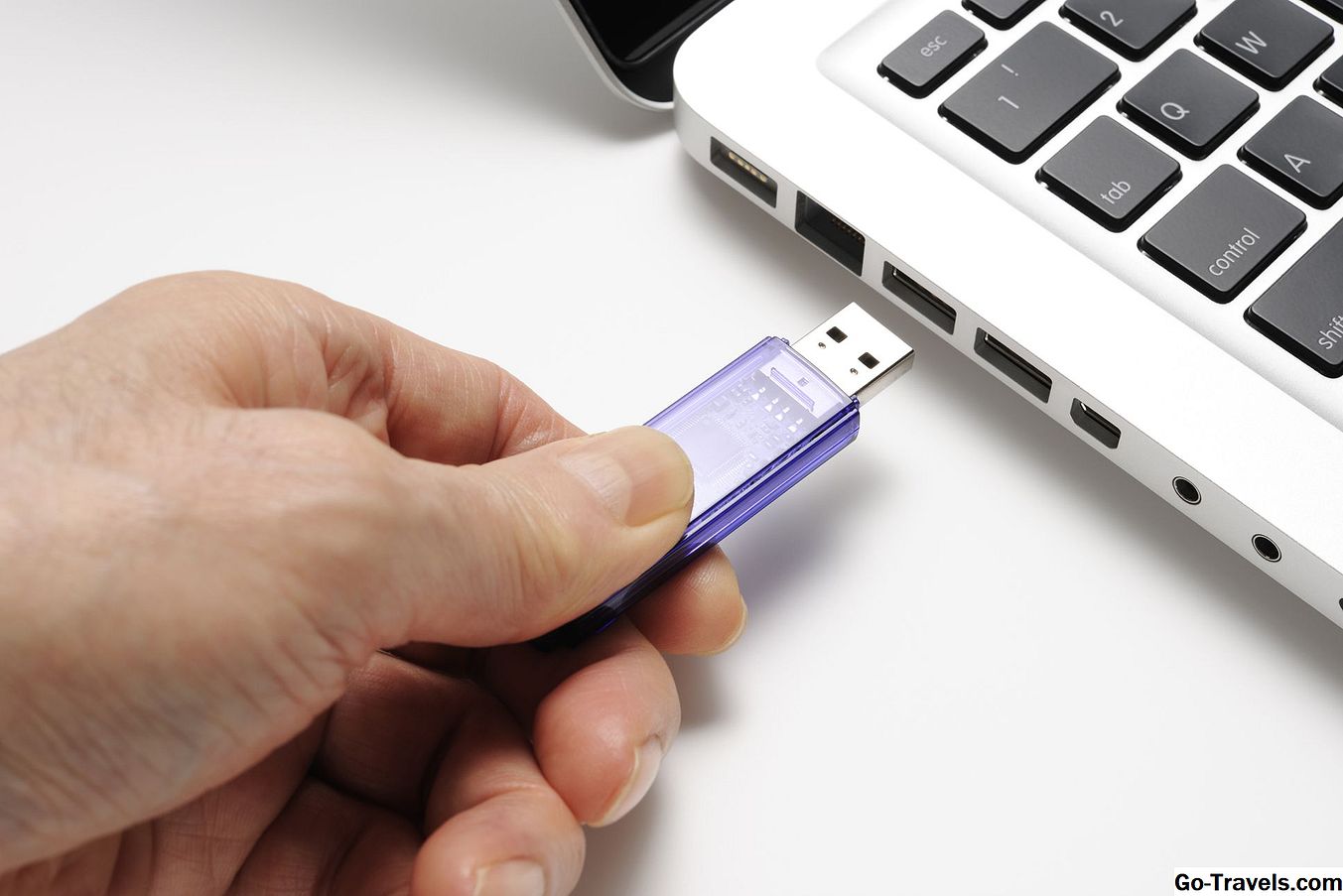
Vedhæft USB-enheden til din computer via en ledig USB-port.
Oprettelse af et bootbart flashdrev eller konfiguration af en ekstern harddisk som bootbar, er en opgave i sig selv. Chancerne har du gjort det til disse instruktioner her, fordi du ved, hvilken USB-enhed du har skulle gerne være bootable efter korrekt konfiguration af BIOS.
Se vores Sådan brænder du en ISO-fil til en USB-drev-vejledning til generelle instruktioner om at gøre præcis det, hvilket normalt er årsagen til, at de fleste mennesker skal finde ud af, hvordan du starter fra en.
-
Genstart computeren
-
Se efter en Tryk på en vilkårlig tast for at starte fra ekstern enhed … besked.
På nogle opstartbare enheder bliver du muligvis bedt om at trykke på en tast, før computeren starter fra flashdrevet eller en anden USB-enhed.
Hvis dette sker, og du ikke gør noget, vil din computer kontrollere, om opstartsoplysningerne på den næste boot-enhed er på listen i BIOS (se trin 1), hvilket sandsynligvis vil være din harddisk.
Det meste af tiden, når du forsøger at starte fra en USB-enhed, er der ingen tastetryk-prompt. USB boot processen starter normalt med det samme.
-
Din computer skal nu starte fra flashdrevet eller USB-baseret ekstern harddisk.
Hvad der sker nu afhænger af, hvad den bootbare USB-enhed var beregnet til. Hvis du starter fra Windows 10 eller Windows 8 installationsfiler på et flashdrev, starter operativsystemopsætningen. Hvis du starter fra et DBAN-flashdrev, du oprettede, starter det. Du får ideen.
-
Gå videre og start fra dit flashdrev eller eksternt baseret harddisk.
Hvad skal man gøre, når USB-enheden ikke starter
Hvis du forsøgte ovenstående trin, men din computer ikke startede fra USB-enheden, skal du tjekke nogle af nedenstående tips. Der er flere steder, som denne proces kan få hængt på.
-
Kontroller opstartsordren i BIOS (Trin 1). Den første årsag til, at et bootbart flashdrev eller en anden USB-enhed ikke starter, er fordi BIOS ikke er konfigureret til først at kontrollere USB-porten.
-
Har du ikke fundet en "USB Device" boot order notering i BIOS? Hvis din computer blev fremstillet omkring 2001 eller før, har den muligvis ikke denne mulighed.
Hvis din computer er nyere, skal du tjekke for nogle andre måder, at USB-indstillingen muligvis er formuleret. I nogle BIOS-versioner hedder det "Flytbare enheder" eller "Eksterne enheder".
-
Fjern andre USB-enheder. Andre tilsluttede USB-enheder, som printere, eksterne mediekortlæsere mv., Kan indtage for meget strøm eller forårsage et andet problem, hvilket forhindrer computeren i at starte fra et flashdrev eller en anden enhed. Træk alle andre USB-enheder ud af stikkontakten, og prøv igen.
-
Skift til en anden USB-port. BIOS på nogle bundkort kontrollerer kun de første få USB-porte. Skift til en anden USB-port og genstart computeren.
-
Kopier filerne til USB-enheden igen. Hvis du selv oprettede det bootable flashdrev eller ekstern harddisk, som du sandsynligvis gjorde, gentager du hvilke trin du tog igen. Du har måske lavet en fejl under processen.
Se Sådan brændes en ISO-fil til USB, hvis du startede med et ISO-billede. At få en ISO-fil på et USB-drev, som et flashdrev, er ikke så nemt som blot at udvide eller kopiere filen der.
-
Din USB-enhed skal nu starte.
![Sådan starter du fra en cd-, dvd- eller bd-disk [nem, 5 min]](https://i.go-travels.com/img/how-to/how-to-boot-from-a-cd-dvd-or-bd-disc.jpg "Sådan starter du fra en cd-, dvd- eller bd-disk [nem, 5 min]")


