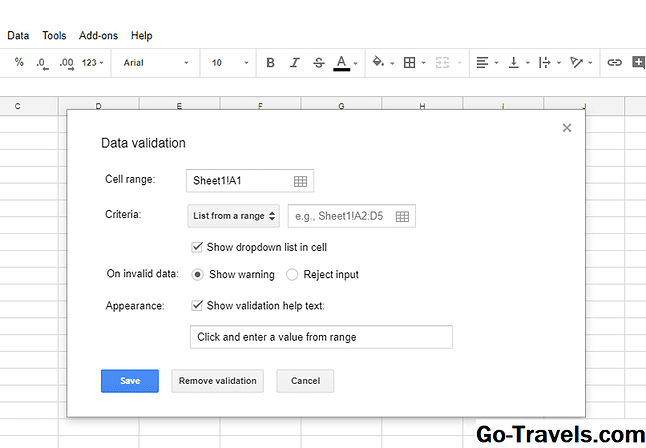
Oprettelse af en rulleliste i Excel giver dig mulighed for at indtaste data i en bestemt celle i et regneark fra en forudindstillet liste over poster. Når først rullegardinlisten er lavet, er redigering af posterne lige så let som at ændre celle data.
I denne artikel har vi lavet et eksempel på en rulleliste i Excel. Følg med for at lave en enkel liste over data og en menu, der trækker listedataene i en celle, der ligger på et andet regneark.
Bemærk Instruktionerne i denne artikel gælder for Excel 2019, 2016, 2013 og 2010; Excel til Mac 2019, Excel til Mac 2016 og Excel til Mac 2011.
Indtast dataene

Det første skridt til at oprette en rulleliste i Excel er at indtaste dataene. Lav et ekstra ark i Excel, hvis du ikke allerede har en, og følg derefter disse trin:
- Åbn ark1 og type Cookie Type: ind i cellen D1. Du skal oprette en rulleliste i celle E1 på dette ark, lige ved siden af denne post.
- Åben Ark2.
- Type honningkage ind i cellen A1.
- Type Citron ind i cellen A2.
- Type Havregryn Raisin ind i cellen A3.
- Type Chokolade Chip ind i cellen A4.
Disse celler kan formateres, men du ønsker det. Det vil ikke forstyrre funktionaliteten i rullemenuen.
Navngiv listen List Data

Et navngivet interval giver dig mulighed for at henvise til listedataene som et almindeligt navn i stedet for som individuelle celler. For at oprette et navngivet område skal du vælge de celler, der vil være på listen, og navngive valget. Sådan er det:
- Vælg de celler, der bruges i rullelisten. I dette eksempel skal du vælge celler A1-A4 på Ark2.
- Vælg Navn Box over Kolonne A og under Excel-menuen. Det kan sige A1 eller A4.
- Type småkager i navneboksen.
- Trykke Gå ind.
- celler A1 til A4 på Ark2 Nu har du navnet på "Cookies".
Navngivne intervaller har mange anvendelser i Excel. For eksempel gør navngivne områder det lettere at oprette formler og diagrammer.
Lav drop down listen

Excel-rullemenuen oprettes via dialogboksen Data validering. For at oprette rullemenuen skal du vælge List-indstillingen og forklare, hvor listedata er placeret.
- Vælg E1 fra Ark1. (Hvis du vil have din rulleliste placeret andetsteds, skal du gå til den pågældende celle i stedet.)
- Vælg Data.
- Vælg Data validering i dataværktøjsgruppen og vælg Data validering eller Godkend, afhængigt af hvilken version af Excel du bruger.
- Vælg Indstillinger fane.
- Vælg Liste fra menuen Tillad.
- Type = Cookies i tekstfeltet Kilde.
- Vælg Okay.
En lille pil vises i celle E1 på Sheet1. Vælg denne pil for at se listeposterne. Vælg et element i listen for at indsætte dataene i cellen.
For at slette rullemenuen skal du vælge celle E1, genåbner dialogboksen Data validering, og vælg Slet alt.
Sådan redigerer du drop down-listeelementer

For at holde drop-down listen opdateret med ændringer i dine data, skal du ændre valgene i listen. Da dette eksempel bruger et navneområde som kilden til en liste, ændrer cookienavnene i cellerne A1 til A4 i Sheet2 omgående navnene i rullelisten på ark1. Hvis for eksempel Havregryn Raisin er ændret til Shortbread, viser rullelisten den nye post.
Valg til beskyttelse af drop down-listen

Da dine data findes på et andet regneark end rullelisten, har du to muligheder for at beskytte listedataene.
- Hvis sikkerhed ikke er et problem, skal du skjule regnearket med listedata. Dette gør det nemmere at opdatere listen, når det er nødvendigt.
- Hvis sikkerhed er et problem, skal du tilføje et kodeord til arket. Kun personer, der har adgangskoden, kan redigere listen.