
Når du opretter et dokument i Google Dokumenter, bliver standardindstillingerne som skrifttypestil, linjeafstand og baggrundsfarve automatisk tilført dokumentet. Hvis du ændrer nogle af disse elementer til en del af eller hele dit dokument fra sag til sag, er det nemt nok, men hvis du konsekvent bruger de samme indstillinger på tværs af de fleste eller alle dine Google-dokumenter, kan du spare dig meget tid og problemer ved at ændre standard dokumentindstillinger. Når du gør dette, vil alle dokumenter, du opretter derefter, afspejle disse indstillinger. Du kan selvfølgelig ændre formateringen af et enkelt element i et dokument, men standardformatet giver et ensartet udgangspunkt.
Sådan ændres standardindstillingerne for Normal tekst Følg disse nemme trin i Google Dokumenter:
-
Åbn et dokument.
-
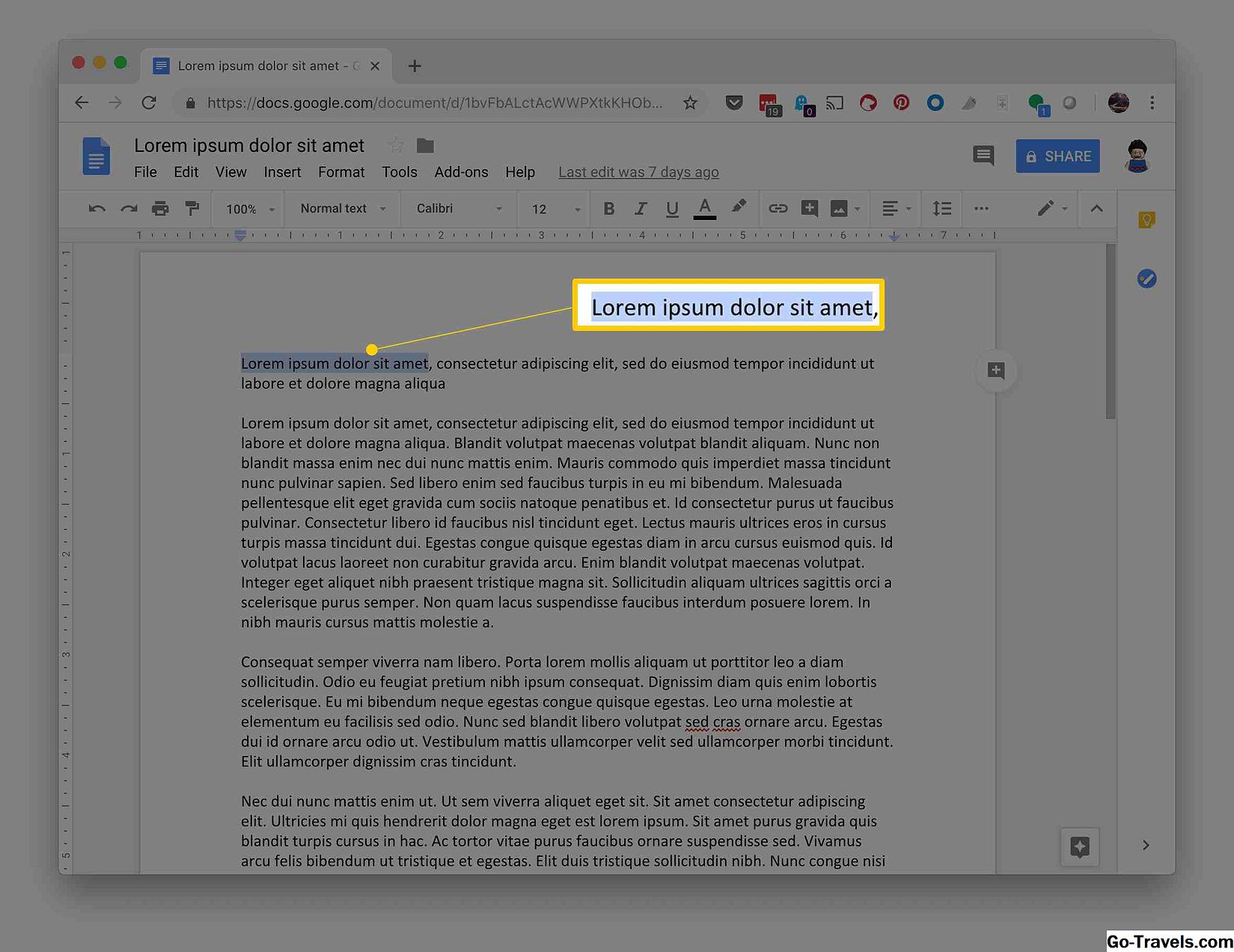
Fremhæv den tekst, du vil ændre.
-
I streg over teksten skal du vælge skrifttype, skriftstørrelse, stykkeafstand, tekstfarve, baggrundsfarve eller ethvert andet aspekt, du gerne vil ændre.
-
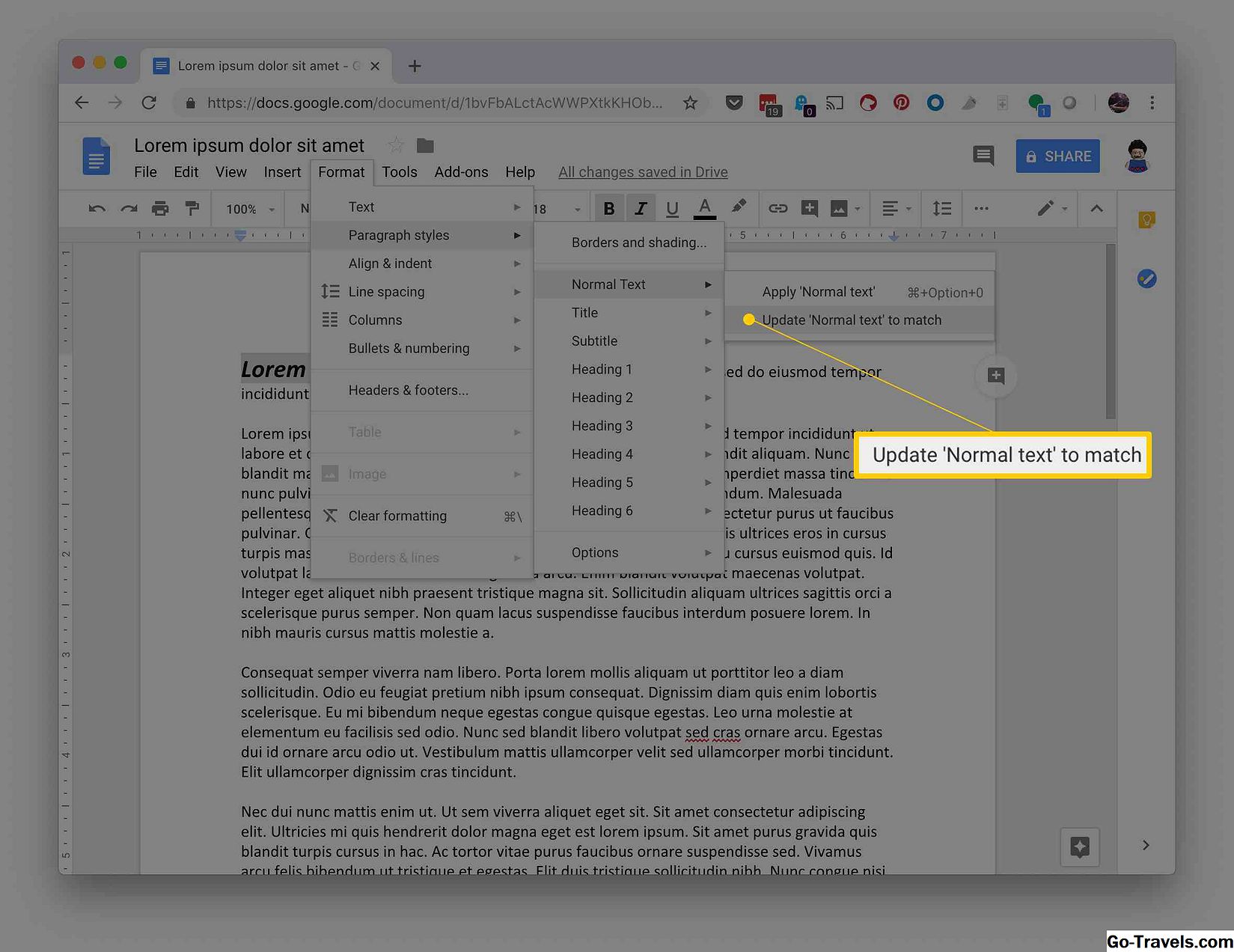
VælgFormat.

-
Vælg Afsnit stilarter.
-
Klik Normal tekst.
-
Vælge Opdatering 'Normal tekst " til match.
-
KlikFormat.
-
KlikAfsnit stilarter > Optionws > Gemme som min Standard stilarter.


Du kan også ændre standardformatindstillingerne for andre elementer som overskrifter, titler, grænser og skygger ved hjælp af samme proces ovenfor. I stedet for at vælge Format> Stykformater, skal du blot vælge formateringsindstillingen, du vil sætte i stedet for stykkeformater. Opdater stilen for at matche den valgte tekst og gem som dine standardstile, og disse stilarter vil blive anvendt på hvert dokument, du opretter fra nu af.
Hvis du vil nulstille til Google Docs 'originale stilarter, skal du vælge Format> Valg> Nulstil stilarter.


