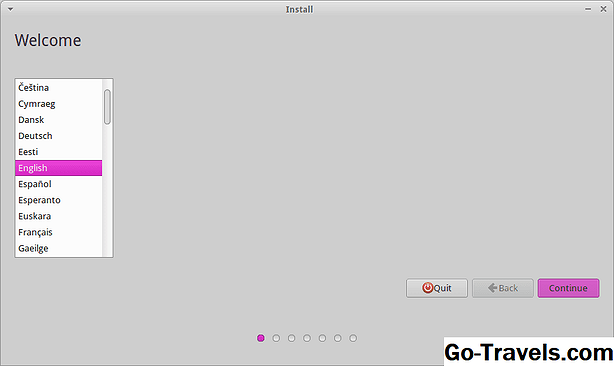
Der var mange forskelle mellem Ubuntu og Xubuntu. De mest oplagte forskelle var valget af standard desktop miljøer, men Xubuntu havde også tendens til at komme med software lettere på ressourcer.
Ubuntu-skibe med Unity-skrivebordet, som samtidig er intuitive og nemme at bruge, er ikke meget tilpasselige, selvom du nu kan flytte launcheren til bunden af skærmen, som tidligere ikke var en mulighed.
Xubuntu bruger XFCE-skrivebordsmiljøet. XFCE er mere grundlæggende end Unity, men det er meget tilpasset, hvilket gør det lettere for brugerne at oprette menuer og paneler på den måde, de finder passende. XFCE-skrivebordsmiljøet er også lettere på ressourcer, hvilket betyder, at det fungerer bedre på ældre eller avancerede hardware.
Hvis du allerede har installeret Ubuntu, og du ikke kan lide skrivebordet Unity, kan du blive fristet til at prøve Xubuntu i stedet.
Før du gør det, er det værd at overveje, om blot installationen af XFCE-skrivebordet ville være det rigtige skridt fremad end at installere en helt ny distribution.
Hvis du ikke er generet af at gøre dit skrivebord skønnere og tilpasse dit skrivebord og du finder, at Ubuntu gør alt, hvad du vil have det, så er der ikke behov for at skifte til Xubuntu.
Hvis du imidlertid finder Unity ikke at være alt, hvad du har brug for, eller hvis du finder ud af, at din computer ligger under belastningen lidt, så er Xubuntu absolut noget at overveje.
Bortset fra skrivebordsmiljøer er de eneste andre forskelle de programmer, der kommer forudinstalleret. Installatøren er stort set den samme, pakkeforvalterne er meget ens, opdateringerne kommer fra samme sted, og støttesamfundet er det samme med undtagelse af valg af skrivebordsmiljø.
Så hvor forskellige er applikationerne? Lad os se.
Ubuntu vs Xubuntu Applications
Tidligere var Xubuntu præloadet med lettere softwarepakker som Abiword og Gnumeric til tekstbehandling og oprettelse af regneark.
Nu er de fleste af de store pakker de samme, og der er ikke noget særligt anderledes mellem de fotoansvarlige, der ville få dig til at skifte hele din distribution.
Generelt opnår du ikke noget ved at skifte fra Ubuntu til Xubuntu bortset fra XFCE-skrivebordet.
Derfor, hvis du tænker på at skifte fra Ubuntu til Xubuntu, er det bedre at installere XFCE-skrivebordsmiljøet i stedet.
For at gøre dette indefra Ubuntu åbner du et terminalvindue og indtaster følgende kommandoer:
sudo apt-get opdateringsudo apt-get install xfce4
Nu skal du bare klikke på ikonet øverst til højre og logge ud af Ubuntu.
Fra login-skærmen vil du se et lille ikon ved siden af brugernavnet. Klik på ikonet, og du vil nu se 2 indstillinger for skrivebordsmiljø:
- Enhed
- XFCE
Vælg XFCE og log ind.
Metoden til at installere XFCE-skrivebordet i Ubuntu er ved at bruge kommandolinjeværktøjet apt-get.
Åbn et terminalvindue i Unity ved enten at søge efter "TERM" via Dash eller ved at trykke på CTRL + ALT + T.
Installation af XFCE-skrivebordet er simpelthen et tilfælde af at skrive følgende kommandoer:
Hvis du vil skifte til XFCE-skrivebordsmiljøet, skal du klikke på dit brugernavn i øverste højre hjørne og logge ud. Når du kommer til login-skærmen, klik på det lille Ubuntu-ikon ved siden af dit brugernavn, og der vil nu være muligheder for Unity-skrivebordet og XFCE-skrivebordet. Skift skrivebordet til XFCE og log ind normalt. Der vises en meddelelse, der spørger om du vil have standardpanelarrangementet, eller om du vil have et enkelt panel. Den nyeste version af Xubuntu har et enkelt panel øverst, men vi foretrækker stadig 2-panelopsætningen, et standardpanel øverst og et dockingpanel med vores yndlingsprogrammer i bunden. Bemærk, at menusystemet, som følger med XFCE-skrivebordet, er anderledes end det, der følger med Xubuntu, og indtil du installerer et bedre menusystem, er 2-panelopsætningen nok et bedre valg. Det er op til dig, hvilken valg du vælger, men vær sikker på, at det er nemt at skifte sind på et senere tidspunkt. XFCE er meget tilpasses. Hvis du vil have alt, der følger med Xubuntu, men du ikke ønsker at gå gennem besværet med at geninstallere fra bunden, følg disse instruktioner. Åbn et terminalvindue ved at søge efter "TERM" i Dash eller ved at trykke på CTRL + ALT + T. Indtast følgende kommandoer i terminalvinduet: Dette vil tage længere tid end at installere bare XFCE-skrivebordet, men det bliver hurtigere end at geninstallere Xubuntu fra bunden. Når installationen er færdig, klik på dit brugernavn i øverste højre hjørne og log ud. Fra login-feltet skal du klikke på Ubuntu-symbolet. Der skal nu være muligheder for Unity og Xubuntu. Klik på Xubuntu og log ind som normalt. Xubuntu-skrivebordet vises nu. Der vil være nogle forskelle. Menuen vil stadig være standard XFCE menuen og ikke Xubuntu menuen. Nogle af ikonerne vises ikke på øverste panel. Ingen af disse ting er grund til at bruge tiden til at afinstallere Ubuntu og geninstallere Xubuntu.sudo apt-get opdateringsudo apt-get install xfce4sudo apt-get opdateringsudo apt-get install xubuntu-desktop