
Vælg "Værktøjer | E-mail-konti …" fra menuen

- Vælg Værktøjer | E-mail-konti … fra menuen.
Sørg for, at "Tilføj en ny e-mail-konto" er valgt

- Sørge for at Tilføj en ny e-mail-konto er valgt.
- Klik Næste> .
Vælg "IMAP"

- Vælge IMAP .
- Klik Næste> .
Indtast dit navn under "Dit navn:"

- Indtast dit navn under Dit navn: .
- Indtast din AOL-e-mail-adresse (dit AOL-skærmnavn plus "@ aol.com", "[email protected]" for eksempel) i Email adresse: Mark.
- Sørg for, at dit AOL-skærmnavn er angivet i Brugernavn: Mark.
- Indtast din AOL adgangskode under Adgangskode: .
Skriv "imap.aol.com" under "Indkommende e-mail-server (IMAP):"

- Skriv "imap.aol.com" under Indgående mailserver (IMAP): .
- Skriv "smtp.aol.com" i Outgoing mail server (SMTP): Mark.
- Klik Flere indstillinger …
Gå til fanen "Udgående server"

- Gå til Udgående server fane.
- Sørge for at Min udgående server (SMTP) kræver godkendelse er kontrolleret.
- Forlad standardindstillingen Brug de samme indstillinger som min indkommende mailserver intakt.
Gå nu til fanen "Avanceret"
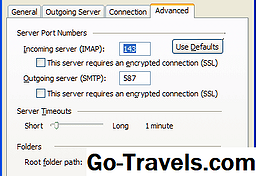
- Gå nu til Fremskreden fane.
- Indtast "587" under Serverportnumre til Udgående server (SMTP): .
- Klik Okay .
Klik nu på "Næste>" og derefter "Afslut"

- Klik nu Næste> og så Afslut.




