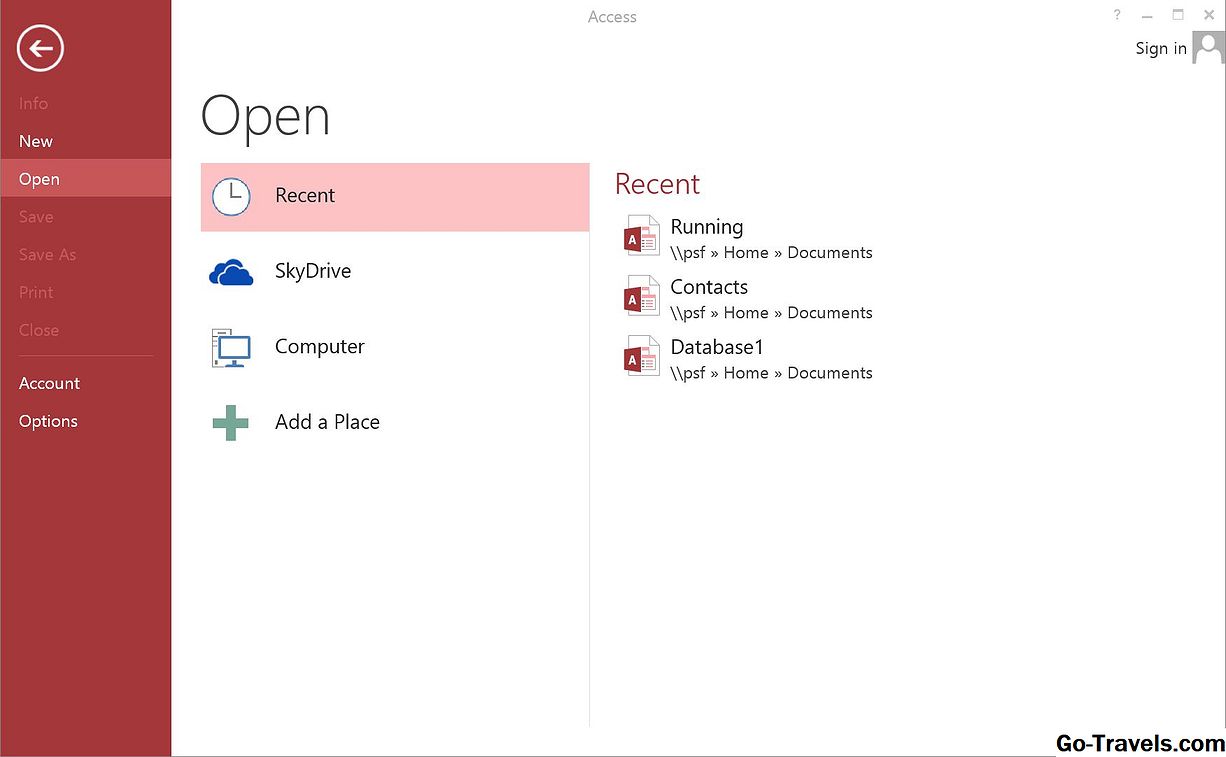
Åbn databasen

I vores sidste vejledning gik vi igennem processen med at oprette en statisk webside fra data gemt i en Access-database. Den enkle metode til udgivelse af websider var tilstrækkelig til miljøer, hvor vi ønsker et "øjebliksbillede" af en database som en månedlig rapport eller hvor dataene sjældent ændres. Imidlertid ændres dataene ofte i mange databasemiljøer, og vi skal tilbyde webbrugere opdateret information ved et klik med musen.
Vi kan opfylde disse krav ved at bruge Microsofts Active Server Pages (ASP) teknologi til at oprette en dynamisk servergenereret HTML-side, der linker til vores database. Når en bruger anmoder om oplysninger fra en ASP-side, læser webserveren instruktionerne i ASP'en, åbner den underliggende database i overensstemmelse hermed og opretter derefter en HTML-side, der indeholder de ønskede oplysninger, og returnerer det til brugeren.
En af begrænsningerne på dynamiske websider er, at de ikke kan bruges til at distribuere rapporter som vi gjorde i vores vejledning til statisk webside. De kan kun bruges til at vise tabeller, forespørgsler og formularer. I dette eksempel skal vi oprette et produktkatalog, der er up-to-the-minute, for vores webbrugere. Med henblik på vores eksempel bruger vi endnu en gang Nordwind-prøvedatabasen og Microsoft Access 2000. Hvis du ikke tidligere har brugt denne prøvedatabase, er der enkle installationsinstruktioner på dette websted. Vælg det fra menuen vist nedenfor, og klik på OK for at fortsætte.
Åbn det emne, du ønsker at offentliggøre

Når du ser databasens hovedmenu, skal du vælge undermenuen Tabeller. Dobbeltklik på produkterne i tabellen (som vist i nedenstående figur).
Start eksportprocessen
Træk menuen Filer ned og vælg Export-indstillingen.
04 af 10Opret et filnavn
På dette tidspunkt skal du angive din fil. Vi kalder vores produkter. Du skal også bruge filbrowseren til at finde stien til at udgive din fil. Dette afhænger af din webserver. Standardbanen for IIS er Inetpub wwwroot. Når du har gennemført dette trin, skal du klikke på knappen Gem alle.Dialogboksen Microsoft ASP Output Options giver dig mulighed for at angive detaljerne i dine ASP'er. For det første kan du vælge en skabelon til formatering. Nogle eksempelskabeloner gemmes i mappen Programmer Microsoft Office Skabeloner 1033 . Vi bruger "Simple Layout.htm" i dette eksempel.Den næste post er datakildenavnet. Det er vigtigt at huske værdien, du indtaster her - den definerer den forbindelse, som serveren bruger til at få adgang til databasen. Du kan bruge et hvilket som helst navn her; Vi opretter forbindelsen om et par minutter. Lad os ringe til vores datakilde "Northwind."Det sidste afsnit i vores dialogboks giver os mulighed for at angive webadressen og timeout værdierne for ASP. Webadressen er den metode, hvormed vores ASP bliver adgang til via internettet. Du skal indtaste en værdi her, der svarer til filnavnet og stien du valgte i trin 5. Hvis du placerede filen i wwwroot-biblioteket, er URL-værdien "http://yourhost.com/Products.asp", hvor yourhost er navnet på din maskine (dvs. databaser.about.com eller www.foo.com). Timeout-værdien giver dig mulighed for at angive, hvor længe en forbindelse vil blive åben for en inaktiv bruger. Fem minutter er et godt udgangspunkt. Klik på knappen OK, og din ASP-fil gemmes på den vej, du har angivet. Hvis du forsøger at få adgang til siden nu, modtager du en ODBC-fejlmeddelelse. Dette skyldes, at vi endnu ikke har defineret datakilden, og webserveren kan ikke finde databasen. Læs videre og vi får siden til at køre! Processen til at gøre dette adskiller sig lidt baseret på dit operativsystem. For alle operativsystemer skal du klikke på Start, Indstillinger og derefter Kontrolpanel. Hvis du bruger Windows 95 eller 98, skal du dobbeltklikke på ikonet ODBC (32-bit). I Windows NT skal du vælge ODBC-ikonet. Hvis du bruger Windows 2000, skal du dobbeltklikke på Administrative værktøjer og derefter dobbeltklikke på ikonet Datakilder (ODBC). Først skal du klikke på fanen System DSN øverst i dialogboksen til kontrolpanelet. Klik derefter på knappen "Tilføj" for at starte processen med at konfigurere en ny datakilde. Vælg den Microsoft Access-driver, der passer til dit sprog, og klik derefter på knappen Udfør for at fortsætte. Indtast datakildenavnet i den resulterende dialogboks. Det er vigtigt, at du indtaster det nøjagtigt som i trin 6, eller linket fungerer muligvis ikke korrekt. Du kan også indtaste en beskrivelse af datakilden her for fremtidig reference. Klik på "Vælg" -knappen, og brug derefter filnavigationsvinduet til at browse til den databasefil, du ønsker at få adgang til. Hvis du konfigurerer den med standardinstallationen, skal stien være Programfiler Microsoft Office Samples Northwind.mdb. Klik på OK-knappen i navigationsvinduet, og klik derefter på OK-knappen i ODBC-opsætningsvinduet. Endelig skal du klikke på OK-knappen i vinduet Datakildeadministration.Brug din browser til at verificere, at din Active Server Page fungerer korrekt. Du skal se noget som nedenstående output. Gem filen
Åbn ODBC Datakilde Kontrolpanel
Tilføj en ny datakilde
Vælg driveren
Konfigurer datakilden
Vælg databasen