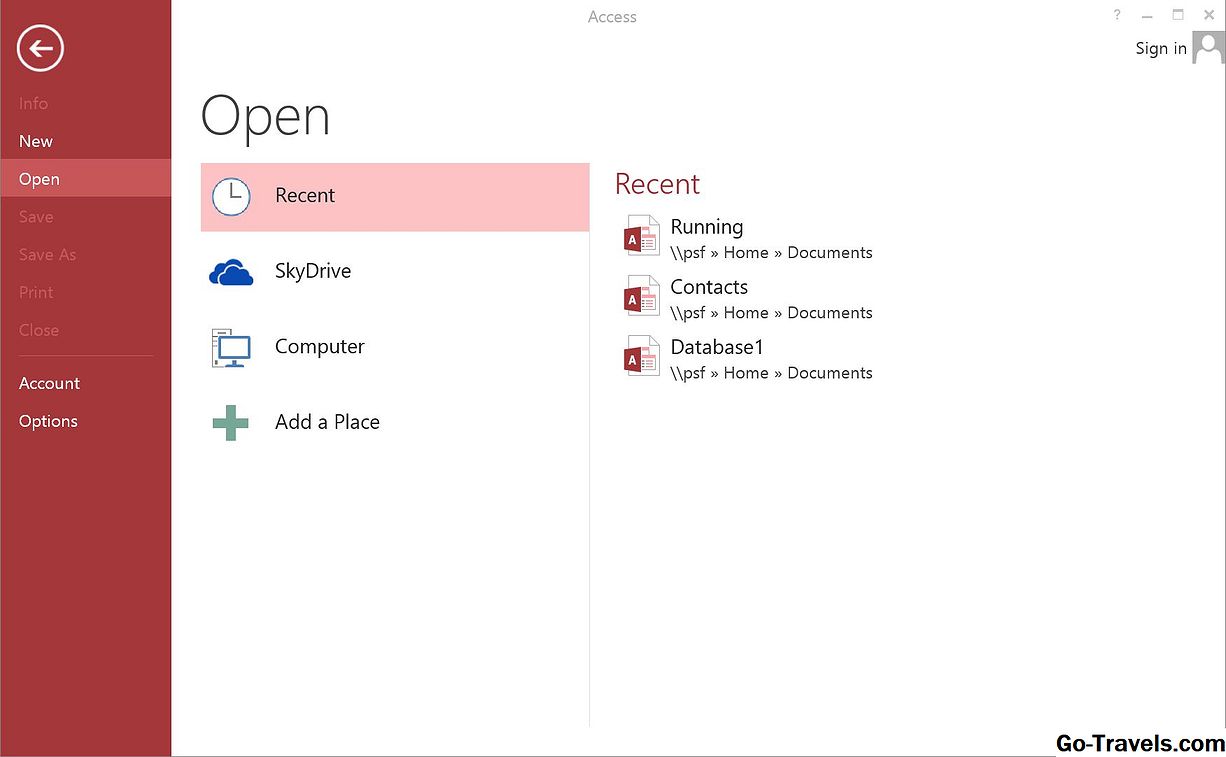
Microsoft Access 2010 giver dig mulighed for nemt at oprette professionelt formaterede rapporter automatisk fra oplysninger, der er gemt i en database. I denne vejledning skal vi designe en pænt formateret liste over medarbejderstelefonnumre til brug for administration ved hjælp af Northwind-prøvedatabasen og Access 2010. Hvis du bruger en tidligere version af Access, er der en ældre vejledning til rådighed.Før vi starter, åbner du Microsoft Access og åbner derefter Northwind-databasen.
Hvis du har brug for hjælp til dette trin, skal du læse artiklen Installere Northwind Sample Database. Hvis du er ny til Microsoft Access, kan du begynde med Microsoft Access 2010 Fundamentals. Når du har åbnet databasen, skal du følge disse trin:
- Vælg menuen Rapporter. Når du har åbnet Northwind, skal du vælge fanen Opret på Microsoft Office-båndet. I "Rapporter" markeringen kan du se en række metoder, som Access understøtter til oprettelse af en rapport. Hvis du vil, er du velkommen til at klikke på et par af disse og få en fornemmelse for, hvilke rapporter der ligner, og de forskellige typer oplysninger, de indeholder.
- Opret en ny rapport. Når du har nydt din nysgerrighed, skal du gå videre og klikke på "Report Wizard", og vi begynder processen med at oprette en rapport. Guiden fører os trinvis gennem oprettelsesprocessen. Når du har mestret guiden, vil du måske vende tilbage til dette trin og undersøge fleksibiliteten fra de andre oprettelsesmetoder.
- Vælg en tabel eller forespørgsel. Den første skærm i rapportguiden beder os om at vælge datakilden til vores rapport. Hvis du vil hente oplysninger fra et enkelt bord, kan du vælge det i rullelisten nedenfor. Alternativt, for mere komplekse rapporter kan vi vælge at basere vores rapport om resultatet af en forespørgsel, som vi tidligere har udformet. For vores eksempel er alle de data, vi har brug for, indeholdt i medarbejderbordet, så vælg "Tabel: Medarbejdere" i rullemenuen.
- Vælg de felter, der skal medtages. Bemærk, at når du har valgt tabellen i rullemenuen, ændres nederste del af skærmen for at vise de felter, der er tilgængelige i den pågældende tabel. Brug knappen '>' til at flytte de felter, du vil medtage i din rapport, til afsnittet 'Udvalgte felter'. Bemærk, at den rækkefølge, du placerer felterne i den højre kolonne, bestemmer den standardordre, de vil blive vist i din rapport. Husk at vi opretter en medarbejder telefonbog til vores ledende medarbejder. Lad os holde oplysningerne i det enkle - for- og efternavn for hver medarbejder, deres titel og deres hjemme-telefonnummer. Gå videre og vælg disse felter. Når du er tilfreds, skal du klikke på knappen Næste.
- Vælg grupperingsniveauerne. På dette tidspunkt kan du vælge et eller flere grupperingsniveauer for at forfine den rækkefølge, hvori vores rapportdata er præsenteret. Vi kan for eksempel ønske at nedbryde vores telefonbog efter afdeling, så alle medlemmer af hver afdeling er opført særskilt. På grund af det lille antal medarbejdere i vores database er det dog ikke nødvendigt for vores rapport. Gå videre og klik blot på knappen Næste for at omgå dette trin. Du kan ønske at vende tilbage her senere og eksperimentere med gruppering.
- Vælg dine sorteringsindstillinger. For at gøre rapporter nyttige, vil vi ofte sortere vores resultater med en eller flere attributter. I tilfælde af vores telefonbog er det logiske valg at sortere efter hver medarbejderes efternavn i stigende (A-Z) rækkefølge. Vælg denne attribut fra den første rulleliste, og klik derefter på knappen Næste for at fortsætte.
- Vælg formateringsindstillingerne. På den næste skærm er vi præsenteret med nogle formateringsindstillinger. Vi accepterer standardtabelllayoutet, men lad os ændre sideorienteringen til landskab for at sikre, at dataene passer korrekt på siden. Når du har gennemført dette, skal du klikke på knappen Næste for at fortsætte.
- Tilføj titlen. Endelig skal vi give betænkningen en titel. Adgang vil automatisk give en pænt formateret titel øverst på skærmen med det udseende, der vises i den rapportformat, du valgte i det foregående trin. Lad os ringe til vores rapport "Ansat hjemme telefonliste." Sørg for at "Forhåndsvisning af rapporten" er valgt, og klik på Udfør for at se vores rapport!
Tillykke med at du har oprettet en rapport i Microsoft Access! Den endelige rapport, du ser, skal se ud som den ovenfor viste. Du skal også bemærke, at medarbejderens hjemme telefonliste rapport vises i afsnittet "Ikke-tildelte objekter" i Northwind-databasemenuen på venstre side af skærmen. Hvis du ønsker det, kan du trække og slippe dette til afsnittet Rapporter for nem reference. I fremtiden kan du simpelthen dobbeltklikke på denne rapporttitel, og en ny rapport bliver øjeblikkeligt genereret med opdateret information fra din database.