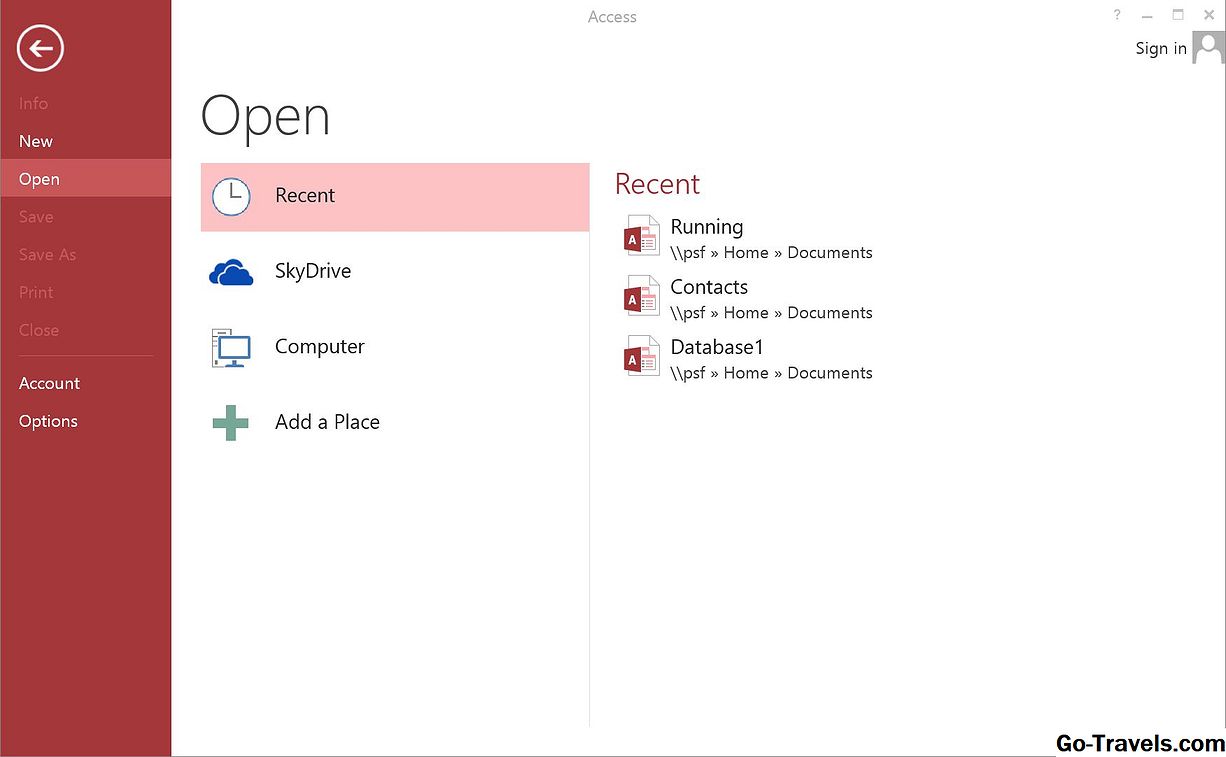
Kom i gang

Selvom Access giver en praktisk regneark-stil databladvisning for indtastning af data, er det ikke altid et passende værktøj til hver dataindtastningssituation. Hvis du arbejder med brugere, som du ikke ønsker at eksponere for Access's indre funktioner, kan du vælge at bruge adgangsskemaer for at skabe en mere brugervenlig oplevelse. I denne vejledning går vi igennem processen med at oprette en adgangskode.Denne vejledning går gennem processen med at oprette formularer i Access 2007. Hvis du bruger en tidligere version af Access, skal du læse vores Access 2003-formular-vejledning. Hvis du bruger en nyere version, skal du læse vores vejledning om Access 2010 eller Access 2013. Først skal du starte Microsoft Access og åbne den database, der vil huse din nye formular.I dette eksempel bruger vi en simpel database, vi har udviklet til at spore løbende aktivitet. Den indeholder to tabeller: En, der holder styr på de ruter, en person normalt kører, og en anden, der sporer hvert løb. Vi opretter en ny formular, der tillader indtastning af nye kørsler og ændring af eksisterende kørsler. Før du begynder formoprettelsesprocessen, er det nemmest, hvis du vælger det bord, du gerne vil basere din form på. Brug panelet "Alle tabeller" på venstre side af skærmen, find den relevante tabel og dobbeltklik på den. I vores eksempel bygger vi en formular baseret på tabellen Kør, så vi vælger den, som vist i figuren ovenfor. Derefter skal du vælge fanen Opret på Adgangsbåndet og vælge knappen Opret formular, som vist på billedet ovenfor. Adgang vil nu give dig en grundlæggende formular baseret på det valgte bord. Hvis du leder efter en hurtig og beskidt form, kan det være godt nok for dig. Hvis det er tilfældet, gå videre og spring til det sidste trin i denne vejledning om brug af din formular. Ellers læs videre, da vi undersøger skift layout og formatering. Når din formular er oprettet, placeres du straks i layoutvisning, hvor du kan ændre arrangementet af din formular. Hvis du af en eller anden grund ikke er i Layoutvisning, skal du vælge den i rullemenuen under Office-knappen. Fra denne visning har du adgang til afsnittet Form Layout Tools i båndet. Vælg fanen Format, og du vil se ikonerne vist i billedet ovenfor. I Layoutvisning kan du omarrangere felter på din formular ved at trække og slippe dem til deres ønskede placering. Hvis du vil fjerne et felt helt, skal du højreklikke på det og vælge menuen Slet.Udforsk ikonerne på fanen Arranger og eksperimenter med de forskellige layoutindstillinger. Når du er færdig, gå videre til næste trin. Nu hvor du har arrangeret feltplaceringen på din Microsoft Access-formular, er det tid til at krydre tingene lidt ved at anvende tilpasset formatering.Du skal stadig være i Layoutvisning på dette tidspunkt i processen. Gå videre og klik på fanen Format på båndet, og du vil se ikonerne vist i billedet ovenfor. Du kan bruge disse ikoner til at ændre farve og skrifttype i tekst, stilen på gridlines omkring dine felter, inkludere et logo og mange andre formateringsopgaver.Udforsk alle disse muligheder. Gå skør og tilpass din form til dit hjertes indhold. Når du er færdig, fortsæt til næste trin i denne lektion. Du har lagt meget tid og energi til, at din form passer til dine behov. Nu er det tid til din belønning! Lad os undersøge, hvordan du bruger din formular. For at bruge din formular skal du først skifte til Form View. Klik på rullemenuen i sektionen Visninger i båndet, som vist i figuren ovenfor. Vælg Formularvisning, og du vil være klar til at bruge din formular! Når du er i formularvisning, kan du navigere gennem posterne i din tabel ved hjælp af ikonerne for optagepile nederst på skærmen eller indtaste et nummer i tekstboksen "1 af x". Du kan redigere data, som du ser det, hvis du vil. Du kan også oprette en ny post ved enten at klikke på ikonet nederst på skærmen med en trekant og stjerne eller simpelthen ved at bruge det næste rekordikon for at navigere forbi den sidste post i tabellen. Åbn din adgangsdatabase

Vælg tabellen til din formular

Vælg Opret formular fra Access-båndet

Se den grundlæggende formular

Arranger din formlayout

Formater din formular

Brug din formular